



Backup iPhone e Android: metodi, tempi e cosa succede se non lo fai
Solo qualche decennio fa l’idea che un telefono potesse diventare uno strumento fondamentale per la routine, sarebbe stato impensabile. Oggi è impensabile il contrario: lo smartphone è l’accessorio del momento, un mezzo di comunicazione, ma anche un un contenitore di dati personali, contatti e informazioni sensibili.
Se proteggere il dispositivo con cover e vetro temperato è il primo passo per evitare danni fisici, il backup frequente è l’altro tassello fondamentale: basta questa semplice operazione per salvare e conservare i propri dati, anche in caso di rottura o smarrimento del dispositivo. Basta infatti questa semplice operazione – da alcuni spesso ignorata – per salvare e conservare i propri dati, anche in caso di rottura o smarrimento del dispositivo.
Ecco la guida di CoverMag su come fare il backup su iPhone e Android!
Perché fare il backup (e quante persone non lo fanno)
Nell’epoca dell’iperconnessione, affidare agli smartphone la gran parte della propria vita è diventata la norma, ma al tempo stesso aumenta anche il rischio di mettere a repentaglio i propri dati. Fare spesso il backup – ossia una copia dei file, disponibile per il ripristino – è la soluzione ideale per evitare questa eventualità in caso di imprevisti come guasti, rotture, smarrimenti, furti o malware, nel caso i servizi di riparazione non fossero sufficienti.
Nonostante l’importanza di questa precauzione e la generale paura che gli utenti hanno di perdere i propri dati, nel 2026 pare che 2 italiani su 5 ancora non eseguano correttamente il backup. Che si tratti di insicurezza nei confronti della tecnologia o di una generale tendenza alla procrastinazione, fare una copia dei file è molto più semplice di quanto non si immagini.
Backup iPhone: iCloud e backup locale su Mac/PC
I procedimenti per fare un backup variano a seconda del sistema operativo dello smartphone. I dispositivi iPhone (iOS) prevedono due metodi principali: la copia su iCloud (un servizio Apple che permette di salvare i propri dati online) oppure su PC o Mac, effettuata tramite collegamento USB, e senza connessione internet.
In molti casi, dati e informazioni vengono salvati tramite sincronizzazione (come foto e video, conservati tramite Foto iCloud), un procedimento automatico che raccoglie i contenuti sull’ID Apple, in modo da renderli disponibili anche facendo l’accesso da altri dispositivi. In caso questa sincronizzazione non fosse attiva, il backup risulta fondamentale per salvare i contenuti presenti sul dispositivo.
Se attivato, il backup automatico dell’iPhone salva i dati su iCloud in modo periodico, a patto che il dispositivo sia inattivo, connesso a una rete Wi-Fi e in carica.
In caso di mancato backup automatico o di sincronizzazioni inesatte, è possibile effettuare manualmente questa operazione su iCloud, tramite i seguenti passaggi.
- Assicurati di aver fatto l’accesso alla tua area personale tramite l’ID Apple.
- Vai nella pagina Impostazioni del dispositivo, tocca l’icona con il tuo nome e la voce iCloud.
- Vai su Backup iCloud. Se il backup automatico non è impostato, puoi attivarlo da qui alla voce Esegui il backup di iPhone. Se invece vuoi effettuarlo manualmente, tocca Esegui il backup adesso.
- Se vuoi includere o escludere dalla copia determinati file, torna su Backup iCloud > iPhone e seleziona le voci da escludere dall’operazione.
Per effettuare il backup manuale su Mac o Windows si possono seguire vari metodi.
Per i Mac con sistema operativo macOS 10.15 o superiore si utilizza il Finder (il sistema di gestione dei file e delle cartelle sul dispositivo) mentre per i sistemi operativi meno recenti o per PC con Windows si usa l’app iTunes.
- Collega il Mac allo smartphone tramite cavo USB e apri il Finder.
- Nella barra laterale clicca sul nome dello smartphone e sulla voce Generali.
- Clicca su Effettua il backup di tutti i dati di iPhone sul Mac > Esegui backup adesso.
- In caso di copia di file su Windows o su un sistema operativo inferiore a macOS 10.15, apri l’app iTunes e seleziona l’icona del dispositivo in alto a sinistra.
- Clicca su Riepilogo > Backup > Effettua backup adesso. È anche possibile impostare una password per proteggere i propri dati selezionando Esegui crittografia backup locale > Imposta password.
Backup Android: Google One, backup locale e brand-specific
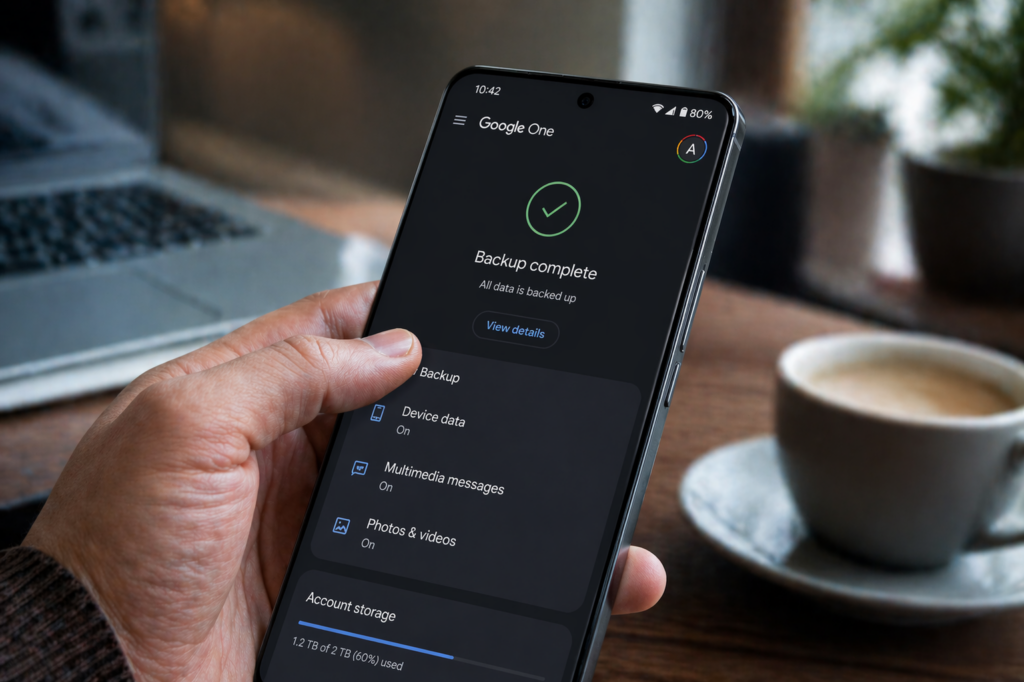
Anche i dispositivi con sistema operativo Android permettono di intraprendere varie strade per il backup dei file. Il metodo più comune consiste nel backup associato all’Account Google, che utilizza lo spazio cloud di Google One per archiviare i dati del dispositivo. In parallelo Google Foto sincronizza automaticamente foto e video.
Esistono inoltre servizi cloud brand-specific offerti dal produttore del dispositivo, mentre è possibile effettuare un backup locale su PC o Mac tramite cavo USB.
Il backup Android avviene in modo automatico e periodico quando il telefono è inattivo, collegato a una rete Wi-Fi e in carica. Per avviare un backup manuale i passaggi variano a seconda del modello. In linea di massima si procede in questo modo:
- Per utilizzare il backup di Google vai su Impostazioni > Google > Backup.
- Tocca Esegui il backup adesso.
- Per affidarsi a un servizio del produttore, nella sezione Impostazioni > Account trovi anche la voce cloud brand-specific (come Samsung Cloud o sistemi integrati con One Drive. Toccala e seleziona i dati che desideri copiare. Infine fai Esegui backup adesso.
- È possibile inoltre effettuare il backup tramite Google Foto. Entra nell’app, tocca il simbolo dell’account in alto a destra > Backup > Attiva backup. Nella stessa pagina troverai anche la funzione per attivare il backup automatico.
Il backup locale avviene invece su un computer Windows o Mac, in entrambi i casi utilizzando un cavo USB per collegare i dispositivi e software specifici (spesso offerti dal produttore dello smartphone) per effettuare una copia il più completa possibile:
- Dopo il collegamento del cavo USB lo smartphone riceverà una notifica di autorizzazione. Toccala e seleziona l’opzione Trasferimento file tra quelle disponibili per il collegamento.
- Una volta fornite le autorizzazioni sarà possibile avviare su Windows o Mac il backup locale dei file tramite applicazioni brand-specific, come Samsung Smart Switch.
- Per i brand che non mettono a disposizione un software specifico per il backup locale (come Redmi, Xiaomi, Oppo, Sony) è necessario aprire le cartelle file e procedere con il trasferimento manuale.
È importante sottolineare che ognuno di questi sistemi ha caratteristiche e limiti, ma non necessariamente vanno scelti da soli. Per un livello di sicurezza aggiuntivo è possibile associare backup cloud e locale, senza dimenticare l’importanza della sincronizzazione, in modo da avere i file salvati in storage diversi.
Backup automatico vs manuale: differenze e frequenza consigliata
La sostanziale differenza tra backup automatico e manuale riguarda il modo in cui il processo avviene. Se attivo, il primo viene eseguito da Android o iOS (o dai servizi brand-specific) quando lo smartphone è inattivo, in carica e connesso al Wi-Fi, senza interventi da parte dell’utente. Il vantaggio è che la copia dei dati avviene in background, riducendo il rischio di dimenticanze.
Il backup manuale, invece, viene eseguito dall’utente ogni volta che lo ritiene necessario, accedendo alle impostazioni dello smartphone e avviando la copia dei dati. In alcuni casi questo avviene grazie a software specifici offerti dal produttore del dispositivo.
Nel caso di backup locale, i dati possono essere copiati su Computer o Mac, talvolta utilizzando software brand-specific, oppure copiando manualmente i file in cartelle apposite. Il vantaggio è il pieno controllo sull’operazione, ma una maggiore macchinosità, e la necessità di prestare attenzione alla frequenza in cui si esegue il processo.
Cosa rischi se non hai un backup aggiornato
Un backup non aggiornato rappresenta un rischio per la conservazione dei dati personali poiché è sufficiente anche un piccolo imprevisto per compromettere ciò che non viene salvato o sincronizzato correttamente.
Foto, video, documenti e alcune conversazioni possono andare persi, con conseguenze personali o lavorative.
In assenza di backup, tutto ciò che viene salvato sul dispositivo rischia di essere irrecuperabile, motivo per cui è preferibile effettuarlo a cadenza regolare, in modo automatico o manuale.
Come fare il backup dello smartphone: FAQ
Quanto spazio occupa un backup iCloud?
Il peso di un backup iCloud dipende dalla quantità e dal peso dei dati copiati. I file di grandi dimensioni – come foto e video – possono occupare uno spazio significativo. Superati i 5 GB messi gratuitamente a disposizione da iCloud, è necessario acquistare spazio aggiuntivo per completare l’operazione.
Il backup iCloud include anche le foto?
Dipende dalle impostazioni dello smartphone. Se utilizzi la funzione Foto iCloud, le immagini vengono sincronizzate e archiviate nel cloud in modo automatico e non sono incluse nel backup. In caso contrario, è possibile includere foto e video nel processo di backup del dispositivo.
Il backup Google salva anche le app e i loro dati?
Sì, in genere il backup eseguito tramite l’Account Google può includere anche i dati delle app installate sul dispositivo. Alcune applicazioni potrebbero però non consentire la copia di tutti i dati, per questioni di compatibilità.
Samsung e altri brand hanno un sistema di backup proprietario?
Sì, molti produttori di smartphone come Samsung, Oppo e altri offrono sistemi di backup che variano a seconda del brand e del modello del dispositivo. In genere questi servizi permettono di salvare varie tipologie di dati tramite spazi cloud dedicati.
Con che frequenza dovrei fare il backup?
La frequenza del backup dipende dalle tue esigenze specifiche. Se attivi il backup automatico non dovrai preoccuparti di eseguire personalmente la copia. Se invece vuoi procedere con il sistema manuale, è consigliato farlo regolarmente, soprattutto se prevedi di cambiare il dispositivo o quando questo mostra segni di malfunzionamento.
Il backup automatico funziona anche senza Wi-Fi?
Solitamente il backup automatico di uno smartphone è impostato per procedere quando il dispositivo è connesso al Wi-Fi (nonché quando è inattivo e in carica). Esiste tuttavia la possibilità di cambiare questa impostazione, abilitando il backup anche tramite rete mobile, sebbene possa comportare un consumo elevato di dati.
Se perdo il telefono, posso recuperare i dati senza backup?
Il backup è il metodo principale per recuperare dati importanti relativi al dispositivo e alle applicazioni. Alcuni contenuti (come foto, video, contatti e le chat di alcune app di messaggistica) possono però essere ripristinati grazie ai sistemi di sincronizzazione collegati all’account (come nel caso di Google Foto o iCloud Foto, se correttamente attivati).
Cosa succede ai dati delle app di messaggistica (WhatsApp, Telegram)?
Le due app di messaggistica agiscono diversamente per quanto riguarda il salvataggio dei dati e delle chat. Telegram funziona in automatico tramite cloud, motivo per cui basta accedervi su un altro dispositivo per recuperare le chat e i dati salvati. Whatsapp richiede invece l’attivazione del backup – automatico o manuale – per poter conservare chat, immagini e altri dati.